
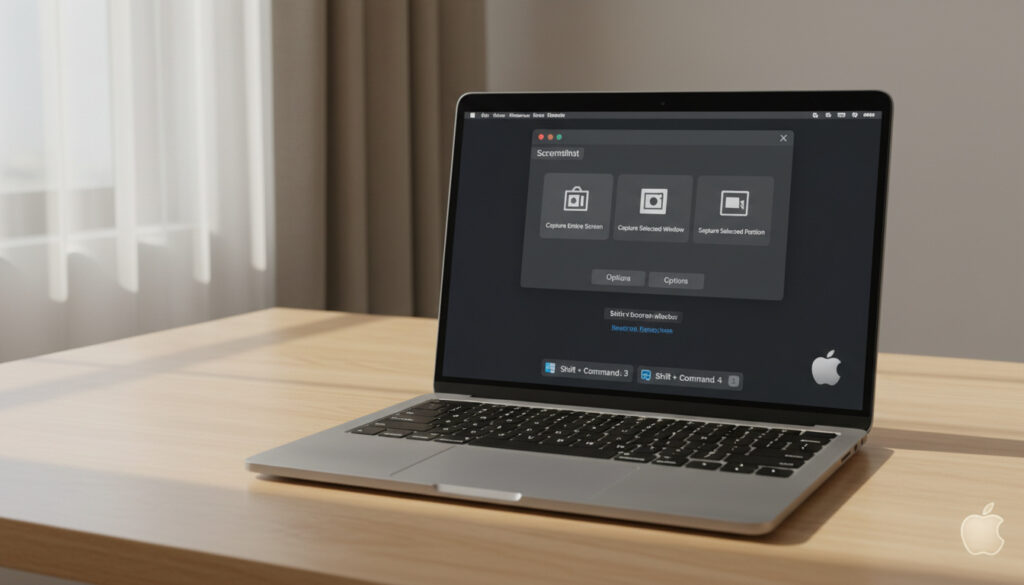
Att fånga innehållet på skärmen är en grundläggande funktion som alla Mac-användare behöver bemästra. Oavsett om du arbetar med en MacBook Pro, MacBook Air eller en stationär iMac erbjuder macOS inbyggda verktyg som gör processen både snabb och flexibel utan behov av extern programvara.
Från enkla tangentkombinationer till avancerade alternativ för direktredigering – Apples ekosystem tillhandahåller flera vägar för att dokumentera det som visas på din skärm. Metoderna har förfinats över åren och fungerar nu enhetligt över alla moderna Mac-modeller, inklusive de med Apple Silicon-processorer.
I denna guide går vi igenom de officiella metoderna från Apple Support och verifierade instruktioner som täcker allt från grundläggande kommandon till avancerade inställningar för lagring och delning.
Hur tar man en skärmdump på Mac?
Att ta en skärmdump på Mac sker primärt via tangentbordsgenvägar som aktiverar olika lägen för avbildning. Dessa kommandon är universella och fungerar identiskt oavsett om du använder en bärbar dator eller stationär modell.
Nedan följer de viktigaste insikterna om skärmdumpsfunktionen som varje användare bör känna till:
- Skärmdumpar sparas automatiskt på skrivbordet som PNG-filer med tidsstämplade namn
- En förhandsgranskning visas i skärmens hörn direkt efter tagning (macOS Mojave och senare)
- Samtliga tangentkombinationer fungerar identiskt på MacBook Pro, MacBook Air och iMac
- Touch Bar kan avbildas separat på kompatibla MacBook Pro-modeller
- Skärmdump-appen ger tillgång till skärminspelning utöver stillbilder
- Terminal-kommandot
screencapturefinns tillgängligt för skriptade och avancerade arbetsflöden
För en tydlig översikt över tillgängliga metoder och deras resultat:
| Metod | Tangenter | Resultat | Filformat |
|---|---|---|---|
| Hel skärm | Skift-⌘-3 | Sparas på skrivbordet | PNG |
| Välj område | Skift-⌘-4 | Dra rektangel | PNG |
| Specifikt fönster | Skift-⌘-4 + mellanslag | Klicka på fönster | PNG |
| Touch Bar | Skift-⌘-6 | Sparas på skrivbordet | PNG |
| Kopiera hel skärm | Ctrl+Skift-⌘-3 | Lagras i urklipp | — |
| Kopiera urval | Ctrl+Skift-⌘-4 | Lagras i urklipp | — |
Var hamnar skärmdumpar på Mac?
Standardplats och filnamn
När du tar en skärmdump via tangentbordsgenvägarna sparas filen automatiskt på skrivbordet. Filen får namnet ”Skärmdump [datum] [tid].png” där datum och tid anges för den exakta minuten då bilden togs. Detta beteende är konsekvent över alla Mac-modeller enligt Apples officiella dokumentation.
Från och med macOS Mojave (version 10.14) visas en miniatyrbild av skärmdumpen i skärmens nedre högra hörn under några sekunder. Klickar du på denna förhandsgranskning öppnas bilder för snabbredigering, delning eller borttagning innan filen sparas permanent.
Ändra lagringsplats via Skärmklippverktyget
Användare som föredrar att samla skärmdumpar på annan plats än skrivbordet kan ändra detta via Skärmklippverktyget. Öppna verktyget med Skift-⌘-5 och klicka på knappen ”Alternativ”. Här väljer du under ”Spara till” mellan alternativ som Urklipp, Dokument, Förhandsvisning eller en egen mapp.
Genom att välja Urklipp som mål i Alternativ-menyn kan du klistra in bilder direkt i mejl eller dokument utan att skapa filer på skrivbordet. Detta är särskilt användbart för tillfälliga skärmdumpar som inte behöver sparas.
För användare som arbetar med bildredigering kan verktyg som Remove Background from Image vara ett komplement efter att skärmdumpen är sparad.
Hur klistrar man in en skärmdump på Mac?
Kopiera till urklipp med Ctrl
Istället för att spara en fil på datorn kan du kopiera skärmdumpen direkt till urklippet för omedelbar inklistring. Detta åstadkoms genom att hålla ned Ctrl samtidigt som du använder standardgenvägarna. För hela skärmen trycker du Ctrl+Skift-⌘-3, och för ett urval Ctrl+Skift-⌘-4.
Klistra in i dokument och meddelanden
När bilden finns i urklippet klistrar du in den med ⌘-V i valfritt program som stöder bilder. Detta fungerar i mejlkonversationer, ordbehandlare, presentationsprogram och meddelandetjänster. Metoden eliminerar behovet av att rensa skrivbordet från temporära filer.
Vill du avbryta en påbörjad markering innan du släpper musknappen trycker du Esc. Detta avslutar kommandot utan att skapa någon bild eller kopiera något till urklippet.
Vilka verktyg finns för skärmdumpar på Mac?
Skärmklippverktygets funktioner
Skärmklippverktyget, tillgängligt via Skift-⌘-5, representerar den mest omfattande metoden för skärmdokumentation. Verktyget presenterar en kontrollpanel där du väljer mellan att fånga hela skärmen, ett markerat område eller ett specifikt fönster. Dessutom erbjuder det skärminspelning med alternativ för att spela in hela skärmen eller ett avgränsat område.
Skärmklippverktyget stöder inte bara stillbilder utan även videoinspelning av skärmen. Detta är särskilt värdefullt för att skapa instruktionsvideor eller dokumentera programvarubeteenden över tid. Inspelningskontrollerna visas i samma gränssnitt som skärmdumpsalternativen.
Terminal-kommandon för avancerat bruk
För användare som behöver integrera skärmdumpar i skript eller automatiserade arbetsflöden finns kommandoradsverktyget screencapture. Kommandot screencapture -x desktop.png tar exempelvis en bild i tyst läge utan att spela upp kamerablixtljudet. Denna metod beskrivs i detalj på take-a-screenshot.org.
När du tar skärmdumpar av fönster som innehåller känslig information, såsom personuppgifter eller konfidentiella dokument, bör du vara medveten om att filerna sparas som standard på skrivbordet med läsbara namn. Överväg att ändra sparplats eller använda urklippsmetoden för att minimera risken att känsliga bilder blir liggande tillgängliga.
Hur har skärmdumpsfunktionen utvecklats i macOS?
Skärmdumpsfunktionen har genomgått betydande förändringar sedan introduktionen av macOS Mojave (version 10.14). Tidigare versioner erbjöd enbart tangentbordsgenvägar utan förhandsgranskning, medan moderna versioner inkluderar det dedikerade Skärmklippverktyget.
- Före macOS 10.14: Endast tangentbordsgenvägar tillgängliga; skärmdumpar sparades direkt till skrivbordet utan förhandsvisning.
- macOS Mojave (10.14): Introduktion av förhandsgranskning i hörnet och det nya Skärmklippverktyget med inspelningsfunktioner.
- macOS Catalina och senare: Förbättrad stabilitet för skärminspelning och optimering för Apple Silicon-processorer enligt Apples instruktionsvideor.
Vad är fastställt och vad varierar?
Vid användning av skärmdumpsfunktionerna finns aspekter som är konstanta över alla plattformar, samtidigt som vissa beteenden kan skilja sig åt beroende på systemkonfiguration.
Fastställt
- Tangentkombinationerna Skift-⌘-3 och Skift-⌘-4 fungerar på alla Mac-modeller
- Standardformatet är PNG
- Skrivbordet är förvald sparplats
- Funktionerna stöds på både Intel-baserade Mac och Apple Silicon
Varierar
- Exakt utseende på förhandsgranskningen mellan olika macOS-versioner
- Tillgängligheten av Touch Bar-funktionen (endast vissa MacBook Pro-modeller)
- Standardfilnamnets språk beroende på systeminställningar
Mac kontra Windows – en jämförelse av metoder
Jämfört med Windows, där användaren ofta använder tangenten PrtScn för att kopiera hela skärmen till urklippet, erbjuder Mac en mer granulär kontroll direkt via tangentbordet. Medan Windows-användare typiskt behöver öppna ett bildredigeringsprogram för att beskära bilden, tillåter Mac användaren att definiera området innan bilden ens tas.
Denna skillnad i arbetsflöde gör Mac-metoden mer effektiv för snabb dokumentation av specifika gränssnittselement eller fönster, utan efterföljande redigering. Användare som växlar mellan plattformar bör notera att motsvarigheten till Windows ”PrtScn” på Mac är Skift-⌘-3, men med den viktiga distinktionen att Mac som standard sparar en fil snarare än att endast kopiera till urklipp.
Källor och officiella riktlinjer
Informationen i denna guide baseras på officiell dokumentation från Apple och verifierade instruktionsresurser. Apple Support utgör den primära källan för riktlinjer om macOS-funktioner.
”Tryck ned och släpp sedan följande tre tangenter samtidigt: Skift, Kommando och 4.”
— Apple Support
Ytterligare bekräftelse av metoderna finns tillgänglig via instruktionsvideor som demonstrerar tangentkombinationerna i praktiken, samt tekniska guider som detaljerade genomgångar av skärmdumpsprocessen.
Sammanfattning av skärmdumpsmetoder på Mac
Att behärska skärmdumpsfunktionen på Mac innebär att förstå skillnaden mellan snabba tangentkombinationer för direkt lagring och modifierade kommandon för urklippsbaserade arbetsflöden. Oavsett om du dokumenterar programvaruproblem, sparar kvitton eller skapar handledningar, erbjuder macOS inbyggda verktyg som täcker alla behov. För användare som söker optimal precision i sitt arbete, liknande den som erbjuds av precisionstillbehör som Logitech G Pro Superlight, utgör tangentbordsgenvägarna det mest responsiva sättet att fånga exakt det ögonblick som krävs.
Vanliga frågor om skärmdumpar på Mac
Hur tar man skärmdump på MacBook Pro?
Använd Skift-⌘-3 för hela skärmen eller Skift-⌘-4 för ett urval. På modeller med Touch Bar trycker du Skift-⌘-6 för att avbilda touchfältet.
Var sparas skärmdumpar på Mac?
Som standard sparas de på skrivbordet som PNG-filer med namnet ”Skärmdump [datum] [tid].png”. Du kan ändra plats via Skärmklippverktygets Alternativ-meny.
Hur använder man Skärmklippverktyget på Mac?
Tryck Skift-⌘-5 för att öppna verktyget. Välj mellan hel skärm, urval eller fönster, eller starta en skärminspelning via ikonerna i kontrollpanelen.
Kan man ta skärmdump av Touch Bar?
Ja, på MacBook Pro-modeller med Touch Bar trycker du Skift-⌘-6 för att spara en bild av touchfältet på skrivbordet.
Hur avbryter man en påbörjad markering?
Tryck Esc (Escape) innan du släpper musknappen för att avbryta markeringen utan att ta någon bild.
Fungerar metoderna på Apple Silicon?
Ja, alla skärmdumpsmetoder fungerar identiskt på Mac med Apple Silicon-processorer (M-serien) som på Intel-baserade Mac-datorer.
Missa inte
 Samsung S24 Ultra Skal – Bästa Guide 2025
 Ögonlocksplastik efter 1 vecka: läkning, sårkontroll, resultat
 Hur Länge Håller en Bergvärmepump – Livslängd för IVT, Nibe, Thermia
 Kim Jong-nam – Från arvtagare till mordoffer
 Kasai in the Sky Malmö – Guide till restaurang med utsikt
 Världskarta verklig storlek – så förvränger Mercator din bild